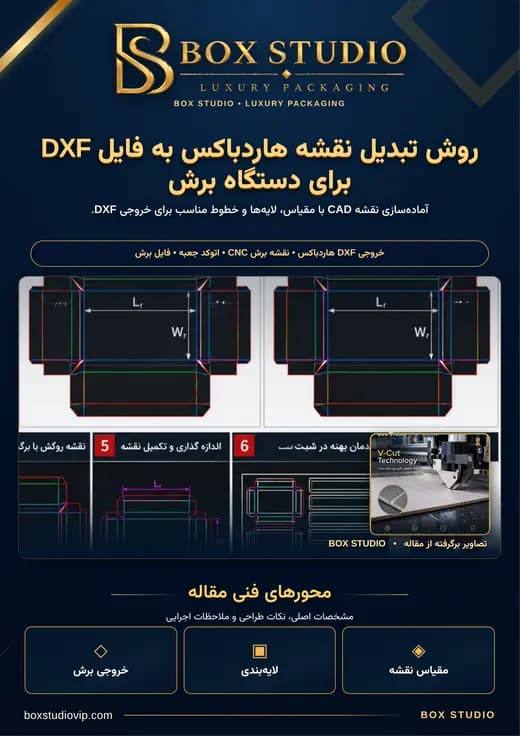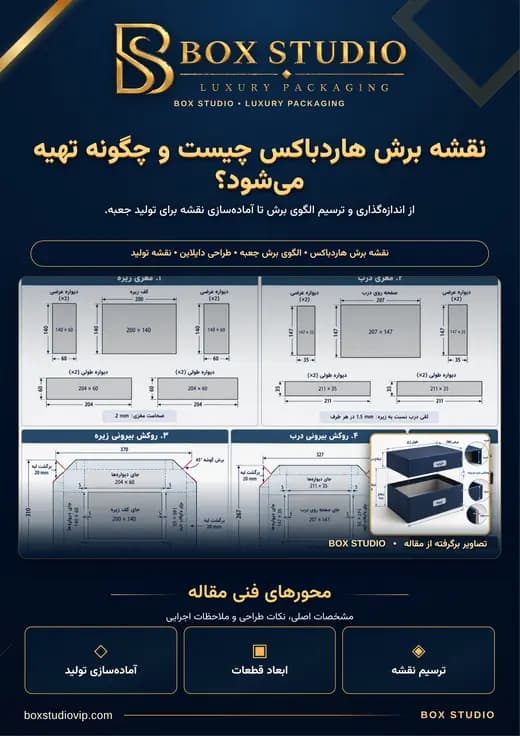

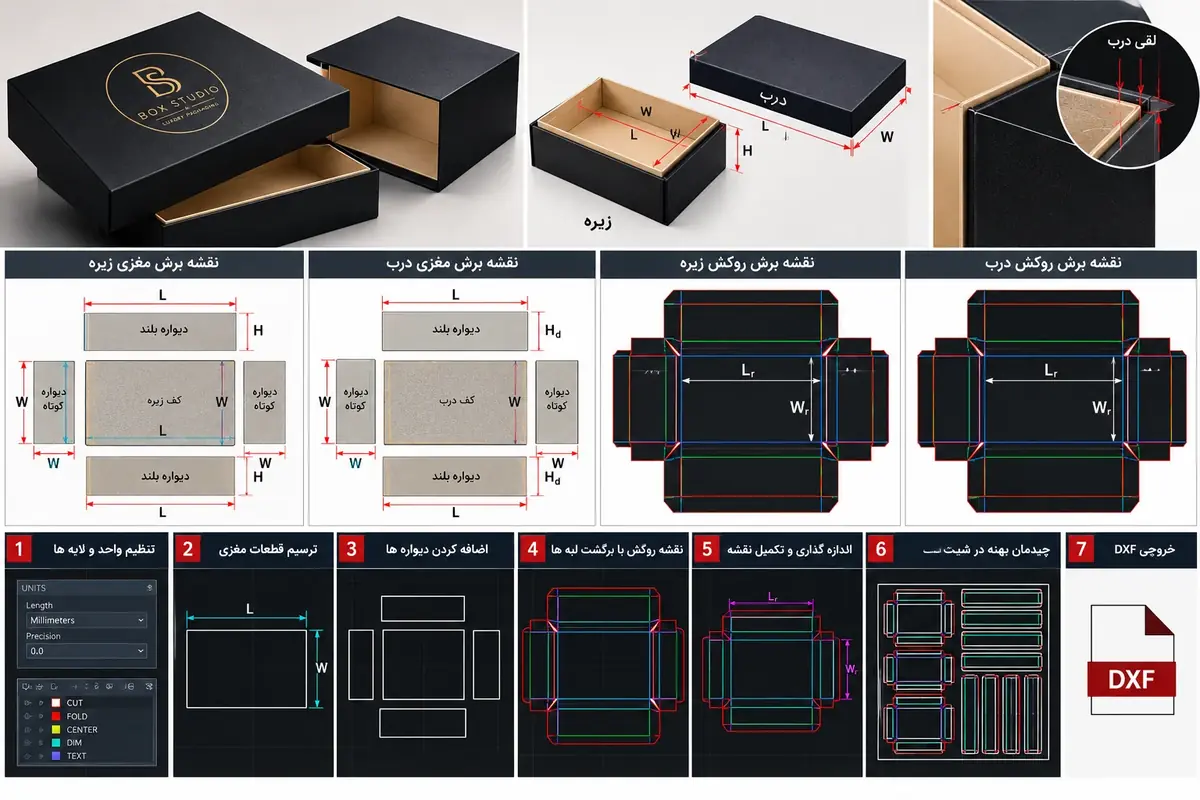
پاسخ کوتاه: طراحی نقشه هاردباکس در اتوکد در هفت گام
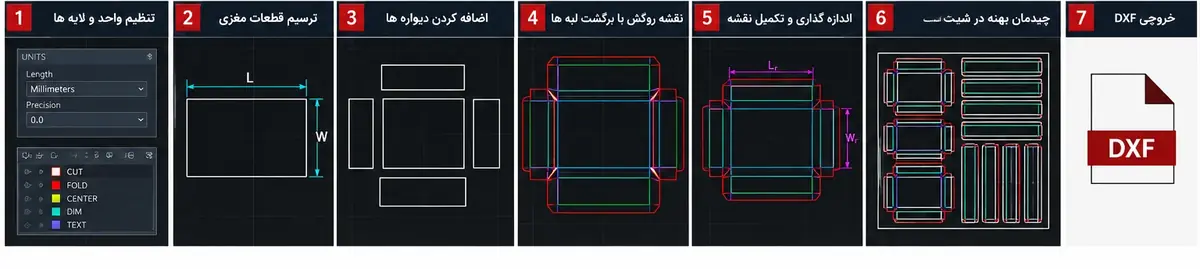
برای طراحی نقشه برش هاردباکس در اتوکد: ۱) تنظیم واحد و لایهها: با دستور UNITS واحد را میلیمتر کنید و لایههای CUT برای خط برش، FOLD برای خط تا، DIM برای اندازه و TEXT برای توضیحات بسازید. ۲) رسم قطعات مغزی: با RECTANG و مختصات نسبی مثل @200,140، کف و دیوارههای زیره را رسم کنید. ۳) قطعات درب: با احتساب ضخامت مقوا و لقی، سقف و دیوارههای درب را رسم کنید. ۴) گستردهی روکش: از مستطیل کف سه بار OFFSET بگیرید: فاصلهی تا، ارتفاع دیواره و برگشت لبه؛ سپس گوشهها را با TRIM و LINE برش دهید و خط برش را با JOIN بسته کنید. ۵) اندازهگذاری با DIMLINEAR. ۶) چیدمان روی ورق با COPY و ARRAY. ۷) پاکسازی و خروجی: با OVERKILL، PURGE و AUDIT فایل را تمیز کنید و آن را بهصورت DXF ذخیره کنید.
فهرست مطالب
- چرا نقشه هاردباکس را در اتوکد طراحی کنیم؟
- پیشنیاز: جدول ابعاد هاردباکس
- گام ۱: تنظیم واحد و لایهها
- گام ۲: رسم قطعات مغزی زیره
- گام ۳: رسم قطعات مغزی درب
- گام ۴: گستردهی روکش با OFFSET
- گام ۵: اندازهگذاری و تکمیل نقشه
- گام ۶: چیدمان روی ورق
- گام ۷: پاکسازی و خروجی DXF
- جدول دستورات اتوکد برای هاردباکس
- مولد دستورات اتوکد
- ترفندهای حرفهای
- اشتباهات رایج
- نقشه، سفارش و قیمت هاردباکس
- پرسشهای متداول
چرا نقشه هاردباکس را در اتوکد طراحی کنیم؟
- دقت میلیمتری: مختصات و ابعاد دقیق؛ بدون تقریبهای نرمافزارهای گرافیکی.
- سازگاری با دستگاهها: بسیاری از دستگاههای برش و میزهای دیجیتال، فایل DXF را مستقیم میخوانند.
- لایهبندی استاندارد: خطوط برش، تا و اندازه در لایههای جدا و قابل کنترل.
- ویرایش سریع: تغییر ابعاد یک جعبه هاردباکس با چند دستور.
- تحویل به طراح گرافیک: خروجی PDF یا DXF، بستری دقیق برای چیدن طرح روی نقشه هاردباکس است.
برای آشنایی با اجزا و قراردادهای نقشه برش، پیش از این آموزش، مقالهی نقشه برش هاردباکس چیست را ببینید.
پیشنیاز: جدول ابعاد هاردباکس درب و زیره
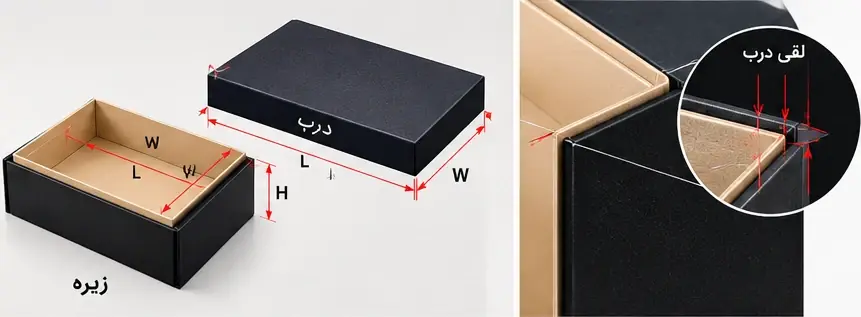
پیش از باز کردن اتوکد، همهی ابعاد را روی کاغذ مشخص کنید. در این آموزش از همان ابعاد نقشهی نمونهی مجله استفاده میکنیم:
| پارامتر | مقدار | توضیح |
|---|---|---|
| ابعاد داخلی کف (L × W) | ۲۰۰ × ۱۴۰ | از ابعاد محصول و اینسرت؛ روش تعیین |
| ارتفاع زیره (H) | ۶۰ | ارتفاع دیوارههای زیره |
| ارتفاع درب (Hd) | ۳۵ | عمق درب |
| ضخامت مقوا (t) | ۲ | انتخاب ضخامت مغزی |
| لقی درب در هر طرف (c) | ۱٫۵ | محاسبهی لقی درب و زیره |
| فاصلهی تا روی روکش (g) | ۵ | فاصلهی جای کف تا جای دیواره |
| برگشت لبه (T) | ۲۰ | محاسبهی گستردهی روکش |
۱تنظیم واحد و لایهها
- دستور UNITS را اجرا کنید؛ Length را روی Decimal، Precision را روی 0.0 یا 0.00 و Insertion scale را روی Millimeters قرار دهید.
- با LA (Layer Properties) لایههای زیر را بسازید.
- برای لایهی FOLD، از دکمهی Linetype، نوع خط DASHED را بارگذاری و انتخاب کنید و در صورت نیاز با LTSCALE مقیاس خطچین را تنظیم کنید.
- F3 (OSNAP) و F8 (ORTHO) را برای رسم دقیق روشن کنید.
| نام لایه | رنگ پیشنهادی | نوع خط | کاربرد |
|---|---|---|---|
| CUT | قرمز | ممتد | خط برش بیرونی قطعات مقوا و روکش |
| FOLD | آبی | خطچین | خطوط تا و جای قطعات روی روکش |
| CENTER | زرد | خط محور | محور تقارن و محل لوگو |
| DIM | فیروزهای | ممتد | اندازهگذاری؛ در خروجی برش خاموش |
| TEXT | بنفش | ممتد | نام قطعات، جدول مشخصات و یادداشتها |
نام و رنگ لایهها قراردادی است؛ آنها را با استاندارد کارگاه یا دستگاه برش تولیدکنندهی هاردباکس هماهنگ کنید.
۲رسم قطعات مغزی زیره
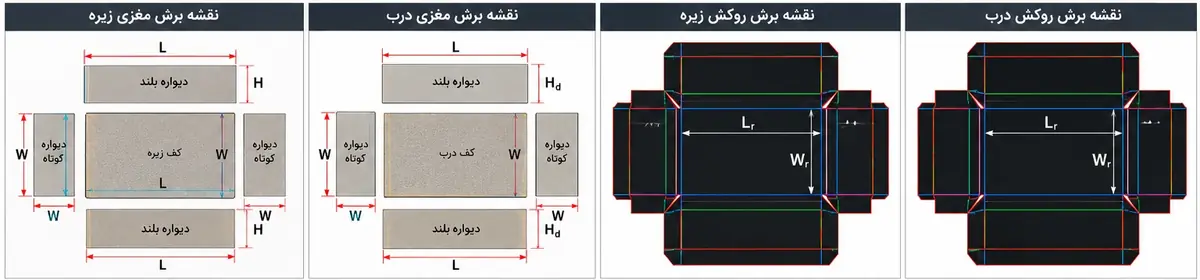
لایهی CUT را فعال کنید. هر قطعه با RECTANG رسم میشود: یک نقطهی شروع و ابعاد نسبی با @طول,عرض.
- کف زیره: RECTANG ↵ 0,0 ↵ @200,140 ↵
- دیوارههای بلند: طول کف بهعلاوهی دو برابر ضخامت مقوا: @204,60 (دو عدد)
- دیوارههای کوتاه: هماندازهی عرض کف: @140,60 (دو عدد)
- قطعات را با فاصلهی حدود ۲۰ میلیمتر کنار هم بچینید؛ برای تکرار از COPY استفاده کنید.
این روش، دیوارههای بلند را روی دو سر دیوارههای کوتاه قرار میدهد؛ اگر کارگاه شما روش اتصال دیگری دارد، ابعاد دیوارهها را مطابق آن تغییر دهید.
۳رسم قطعات مغزی درب
- ابعاد بیرونی مغزی زیره: ۲۰۰ + ۲ × ۲ = ۲۰۴ و ۱۴۰ + ۲ × ۲ = ۱۴۴.
- سقف درب: ابعاد بیرونی زیره بهعلاوهی لقی ۱٫۵ در هر طرف: @207,147
- دیوارههای بلند درب: طول سقف بهعلاوهی دو برابر ضخامت: @211,35 (دو عدد)
- دیوارههای کوتاه درب: هماندازهی عرض سقف: @147,35 (دو عدد)
۴رسم گستردهی روکش با OFFSET
هوشمندانهترین روش رسم گستردهی روکش هاردباکس در اتوکد، ساختن آن از بیرون مستطیل کف با سه بار OFFSET است:
- جای کف: در لایهی FOLD، مستطیل @200,140 را رسم کنید.
- فاصلهی تا: OFFSET ↵ 5 ↵، مستطیل را انتخاب و بیرون آن کلیک کنید.
- ارتفاع دیواره: OFFSET ↵ 60 ↵ از مستطیل جدید به بیرون.
- برگشت لبه و خط برش: OFFSET ↵ 20 ↵ از مستطیل قبلی؛ مستطیل نهایی را به لایهی CUT ببرید. ابعاد آن باید ۳۷۰ × ۳۱۰ باشد.
- خطوط تا: با LINE و OSNAP، اضلاع مستطیلهای میانی را تا لبهی بیرونی امتداد دهید یا با EXTEND امتداد دهید تا نوار دیوارهها و برگشت لبهها مشخص شوند.
- حذف مربعهای گوشه: با TRIM، خطوط داخل چهار مربع گوشه را حذف کنید.
- برش ۴۵ درجه: با LINE و مختصات قطبی مثل @30<45، یا با CHAMFER با فاصلههای برابر، برش گوشه را در یک گوشه بسازید و با MIRROR به سه گوشهی دیگر منتقل کنید.
- بستن خط برش: همهی قطعات خط برش بیرونی را با JOIN به یک پلیلاین بسته تبدیل کنید.
برای روکش درب، همین مراحل را با مستطیل @207,147 و OFFSET به ترتیب ۵، ۳۵ و ۲۰ تکرار کنید؛ نتیجه باید ۳۲۷ × ۲۶۷ باشد. برای جزئیات طراحی گوشه، مقالهی طراحی گوشههای روکش را ببینید.
۵اندازهگذاری و تکمیل نقشه
- با DIMSTYLE یک سبک اندازه با ارتفاع متن و فلش خوانا بسازید و واحد را میلیمتر بدون اعشار اضافه قرار دهید.
- در لایهی DIM، با DIMLINEAR ابعاد اصلی هر قطعه و گسترده را اندازه بگذارید.
- در لایهی TEXT، با MTEXT نام قطعات و تعداد هر کدام را بنویسید.
- یک جدول مشخصات شامل نام پروژه، ساختار، ابعاد داخلی، ضخامت مقوا، روکش، شمارهی نسخه و تاریخ اضافه کنید.
۶چیدمان قطعات روی ورق
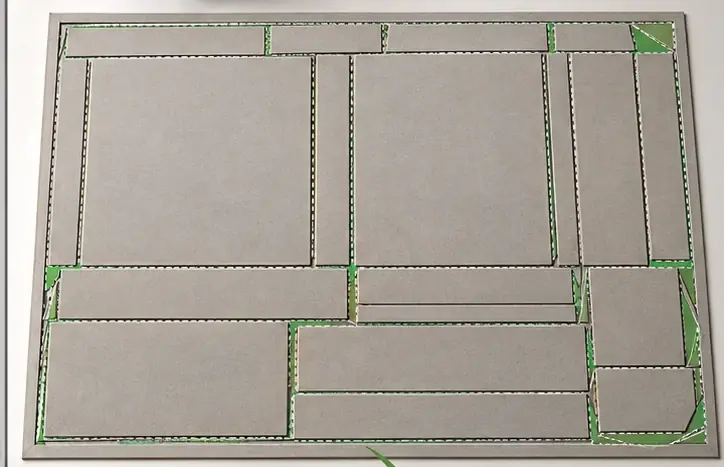
- ورق مقوا را با RECTANG در ابعاد واقعی رسم کنید، مثلاً @1000,700، و حاشیهی اصلاح را با OFFSET به داخل مشخص کنید.
- قطعات را با COPY، MOVE و ARRAY (آرایهی مستطیلی) بهصورت نواری بچینید.
- با ROTATE فقط قطعاتی را بچرخانید که جهت الیاف برایشان محدودیت ندارد.
- تعداد قطعات در هر ورق را بشمارید و بهرهوری را حساب کنید.
اصول چیدمان را در مقالهی بهینهسازی چیدمان برش مقوا ببینید.
۷پاکسازی و خروجی DXF
- OVERKILL: خطوط تکراری و روی هم را حذف کنید تا دستگاه یک مسیر را دو بار نبرد.
- با PROPERTIES یا LIST، بسته بودن پلیلاینهای خط برش را بررسی کنید.
- PURGE: لایهها، بلوکها و سبکهای بیاستفاده را پاک کنید.
- AUDIT: خطاهای فایل را بررسی و اصلاح کنید.
- لایههای DIM و TEXT را برای فایل برش خاموش یا در فایل جداگانه حذف کنید.
- با SAVEAS و انتخاب نوع فایل DXF ذخیره کنید؛ اگر دستگاه برش با نسخههای جدید مشکل دارد، نسخهی قدیمیتر DXF را انتخاب کنید.
- یک نسخهی PDF از نقشه، با اندازهها، برای طراح گرافیک و تأیید مشتری تهیه کنید.
جدول دستورات اتوکد برای نقشه هاردباکس
| دستور | میانبر | کاربرد در نقشه هاردباکس |
|---|---|---|
| UNITS | UN | تنظیم واحد میلیمتر و دقت |
| LAYER | LA | ساخت لایههای CUT، FOLD، DIM و TEXT |
| RECTANG | REC | رسم قطعات مستطیلی مغزی و جای کف |
| LINE | L | خطوط تا و برش ۴۵ درجهی گوشهها |
| OFFSET | O | ساخت فاصلهی تا، دیواره و برگشت لبه |
| TRIM | TR | حذف خطوط اضافه در گوشهها |
| EXTEND | EX | امتداد خطوط تا تا لبهی گسترده |
| CHAMFER | CHA | پخ ۴۵ درجه در گوشهها |
| MIRROR | MI | تکرار گوشهی طراحیشده در گوشههای دیگر |
| JOIN | J | تبدیل خط برش به پلیلاین بسته |
| COPY / MOVE | CO / M | تکرار و جابهجایی قطعات |
| ARRAY | AR | چیدمان تکراری قطعات روی ورق |
| DIMLINEAR | DLI | اندازهگذاری خطی |
| MTEXT | T | نوشتن نام قطعات و جدول مشخصات |
| OVERKILL | — | حذف خطوط تکراری |
| PURGE / AUDIT | PU / — | پاکسازی و بررسی خطای فایل |
مولد دستورات اتوکد برای هاردباکس درب و زیره
ابعاد جعبهی خود را وارد کنید تا دنبالهی دستورات اتوکد برای رسم همهی قطعات مغزی و مستطیلهای پایهی گستردهی روکش، همراه با ابعاد نهایی، ساخته شود. دستورات را کپی کنید و گامبهگام در خط فرمان اتوکد وارد کنید:
«↵» یعنی کلید Enter. دستورها برای رسم سریع قطعات مستطیلی و خطوط اصلیاند؛ برش گوشهها، خطوط تا و اندازهگذاری طبق مراحل مقاله انجام میشود. روش ساخت هر کارگاه ممکن است اعداد را کمی تغییر دهد.
ترفندهای حرفهای طراحی هاردباکس در اتوکد
- فایل الگو (DWT): یک فایل الگو با واحد، لایهها، سبک اندازه و جدول مشخصات آماده بسازید تا هر نقشه هاردباکس جدید از آن شروع شود.
- بلوکها: جدول مشخصات و علائم تکراری را به BLOCK تبدیل کنید.
- قیدهای پارامتریک: با قیدهای هندسی و ابعادی اتوکد، میتوانید قطعات را به ابعاد اصلی وابسته کنید تا با تغییر یک عدد، کل نقشه بهروز شود.
- خانوادهی ابعاد: برای سری محصولات، یک نقشهی پایه بسازید و فقط ابعاد را تغییر دهید.
- جداسازی فایلها: یک فایل برای برش (فقط CUT و FOLD) و یک فایل کامل برای مستندسازی و تأیید.
- بررسی با چاپ ۱:۱: یک گسترده را در مقیاس واقعی چاپ و روی مقوا امتحان کنید.

اشتباهات رایج در طراحی نقشه هاردباکس در اتوکد
| اشتباه | نتیجه | پیشگیری |
|---|---|---|
| واحد اینچ یا مقیاس نادرست | قطعات ده یا ۲۵٫۴ برابر کوچکتر یا بزرگتر | تنظیم UNITS روی میلیمتر و رسم ۱:۱ |
| خط برش باز | دستگاه مسیر را کامل نمیبرد | JOIN و بررسی پلیلاین بسته |
| خطوط تکراری | برش دوباره و آسیب به لبه | OVERKILL پیش از خروجی |
| متن و اندازه در لایهی CUT | دستگاه متن را میبرد | لایهبندی درست و خاموش کردن DIM و TEXT |
| استفاده از اسپلاین و منحنیهای پیچیده | ناسازگاری با برخی دستگاهها | تبدیل به پلیلاین یا قوس ساده |
| فراموش کردن ضخامت مقوا و لقی | درب گیر میکند یا لق است | جدول ابعاد پیش از رسم |
| نسخهی DXF ناسازگار | فایل در دستگاه باز نمیشود | هماهنگی نسخه با اپراتور دستگاه |
نقشهی دقیق، سفارش هاردباکس و قیمت هاردباکس
یک نقشه هاردباکس دقیق در اتوکد، فقط یک فایل فنی نیست؛ پایهی محاسبهی متریال، چیدمان و در نهایت قیمت هاردباکس است. در سفارش هاردباکس، داشتن نقشهی تأییدشده، خطای تولید را کاهش میدهد و ارتباط میان طراح، چاپخانه و کارگاه تولید هاردباکس را ساده میکند. اگر خودتان نقشه را طراحی کردهاید، پیش از تولید آن را با تولیدکننده تطبیق دهید؛ چون روش اتصال قطعات، برگشت لبه و تجهیزات هر کارگاه ممکن است اعداد را کمی تغییر دهد.
جستجوهای مرتبط با نقشه و طراحی هاردباکس
پرسشهای متداول دربارهی طراحی نقشه هاردباکس در اتوکد
چگونه نقشه هاردباکس را در اتوکد طراحی کنیم؟
با تنظیم واحد و لایهها، رسم قطعات مغزی با RECTANG، ساخت گستردهی روکش با OFFSET، برش گوشهها، اندازهگذاری، چیدمان روی ورق و خروجی DXF.
واحد نقشه هاردباکس در اتوکد چه باشد؟
میلیمتر با رسم در مقیاس یک به یک؛ تنظیم آن با دستور UNITS انجام میشود.
چه لایههایی برای نقشه برش هاردباکس لازم است؟
لایهی CUT برای خط برش، FOLD برای خط تا، DIM برای اندازهها و TEXT برای توضیحات؛ گاهی CENTER برای محورها.
گسترده روکش هاردباکس را در اتوکد چگونه رسم کنیم؟
از مستطیل جای کف سه بار OFFSET بگیرید: به اندازهی فاصلهی تا، ارتفاع دیواره و برگشت لبه؛ سپس گوشهها را با TRIM و LINE برش دهید.
چرا خط برش باید پلیلاین بسته باشد؟
چون دستگاههای برش مسیر بسته را بهصورت یک برش پیوسته اجرا میکنند و خطوط باز ممکن است ناقص بریده شوند.
دستور OVERKILL در اتوکد چه کاری انجام میدهد؟
خطوط تکراری و روی هم را حذف میکند تا دستگاه یک مسیر را دو بار نبرد.
فایل نقشه هاردباکس را با چه فرمتی به دستگاه برش بدهیم؟
معمولاً DXF؛ نسخهی DXF را با اپراتور دستگاه هماهنگ کنید و لایههای اندازه و متن را از فایل برش حذف کنید.
ابعاد سقف درب هاردباکس در اتوکد چگونه محاسبه میشود؟
ابعاد بیرونی مغزی زیره بهعلاوهی دو برابر لقی درب؛ مثلاً ۲۰۴ × ۱۴۴ با لقی ۱٫۵ میشود ۲۰۷ × ۱۴۷.
برش ۴۵ درجه گوشه روکش را در اتوکد چگونه بکشیم؟
با LINE و مختصات قطبی با زاویهی ۴۵ درجه یا با CHAMFER با فاصلههای برابر، و سپس تکرار آن با MIRROR.
آیا نقشه اتوکد خودم را میتوانم برای سفارش هاردباکس بفرستم؟
بله؛ اما بهتر است تولیدکننده آن را با روش ساخت، ضخامت مقوا و برگشت لبهی کارگاه خود تطبیق دهد.
جمعبندی: از اتوکد تا جعبه هاردباکس
طراحی نقشه هاردباکس در اتوکد در هفت گام انجام میشود: تنظیم واحد و لایهها، رسم قطعات مغزی زیره، رسم قطعات درب با احتساب ضخامت و لقی، ساخت گستردهی روکش با سه بار OFFSET و برش گوشهها، اندازهگذاری، چیدمان روی ورق و در نهایت پاکسازی و خروجی DXF. با لایهبندی منظم، خطوط برش بسته و بدون تکرار، و تطبیق نقشه با روش ساخت تولیدکننده، فایلی خواهید داشت که مستقیماً به دستگاه برش میرود و جعبه هاردباکس شما را دقیقاً همانطور که طراحی شده، میسازد.

نقشه و تولید هاردباکس شما با باکس استودیو
ابعاد محصول یا فایل اتوکد خود را برای ما بفرستید تا نقشه را با روش ساخت ما تطبیق دهیم، نمونه بسازیم و قیمت هاردباکس را اعلام کنیم.
سفارش هاردباکس و ارسال نقشه