
پاسخ کوتاه: تبدیل نقشه هاردباکس به DXF
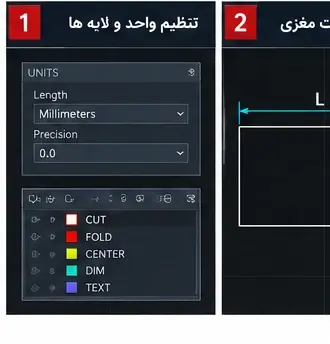
برای تبدیل نقشه هاردباکس به فایل DXF مناسب دستگاه برش: نقشه را برداری، در مقیاس ۱:۱ و با واحد میلیمتر نگه دارید؛ هر نوع خط را در لایهی جداگانه قرار دهید، مثلاً CUT برای برش کامل و FOLD برای خط تا، و خط تا را ممتد در لایهی خودش بکشید، نه بهصورت خطچین؛ خطوط برش را به پلیلاینهای بسته تبدیل کنید و خطوط تکراری را حذف کنید؛ متن، اندازه، هاشور، تصویر و بلوکها را از فایل برش حذف یا باز کنید؛ منحنیهای پیچیده را به قوس یا پلیلاین تبدیل کنید؛ و در نهایت فایل را با نسخهای از DXF که دستگاه پشتیبانی میکند، مثل R12 یا 2000، ذخیره کنید. پیش از برش انبوه، فایل را دوباره باز کنید، یک بعد معلوم را اندازه بگیرید و یک برش آزمایشی انجام دهید.
فهرست مطالب
فایل DXF چیست؟
قالب فایل برداری و متنی که برای تبادل نقشههای دوبعدی میان نرمافزارهای طراحی و دستگاههای برش استفاده میشود و هندسهی خطوط، قوسها و پلیلاینها را همراه با لایهها ذخیره میکند.
DXF را شرکت سازندهی اتوکد معرفی کرد تا نقشهها میان نرمافزارهای مختلف قابل انتقال باشند. امروز تقریباً همهی نرمافزارهای برداری و بیشتر نرمافزارهای دستگاههای برش، DXF را میخوانند؛ به همین دلیل، DXF زبان مشترک تولید هاردباکس با دستگاههای دیجیتال است و تقریباً هر جعبه هاردباکس که با میز برش یا لیزر نمونهسازی میشود، از یک فایل DXF آغاز میشود. برخلاف PDF که برای نمایش و چاپ طراحی شده، DXF هندسهی خام نقشه را برای ماشین نگه میدارد.
کدام دستگاههای برش جعبه از DXF استفاده میکنند؟
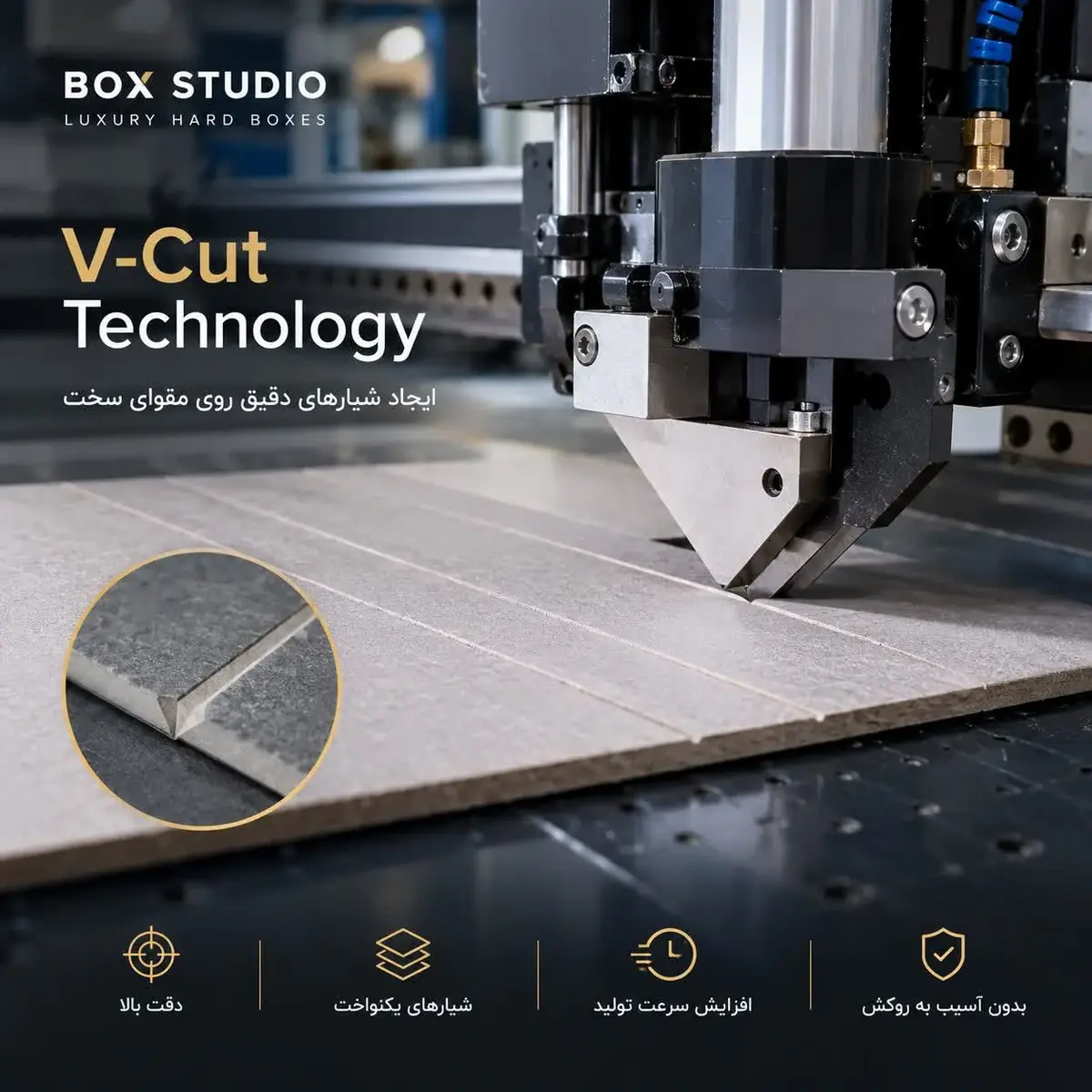
- میز برش دیجیتال: با تیغه، چرخ خطانداز و ابزار V-Cut؛ برای نمونهسازی و تیراژ کم مقوای هاردباکس و روکش.
- دستگاه برش لیزر: برای برش کاغذ، مقوای نازک و اینسرتها؛ لبهی برش لیزر ممکن است کمی سوخته باشد.
- روتر CNC: برای مقواهای ضخیم، فوم و اینسرتهای حجیم.
- ساخت قالب برش: قالبسازان تیغ، نقشه را برای ساخت قالب پرس دایکات از فایل DXF میگیرند.
- دستگاههای روکشزنی خودکار: برخی برای تنظیم مسیر، ابعاد گستردهی روکش را از نقشه دریافت میکنند.
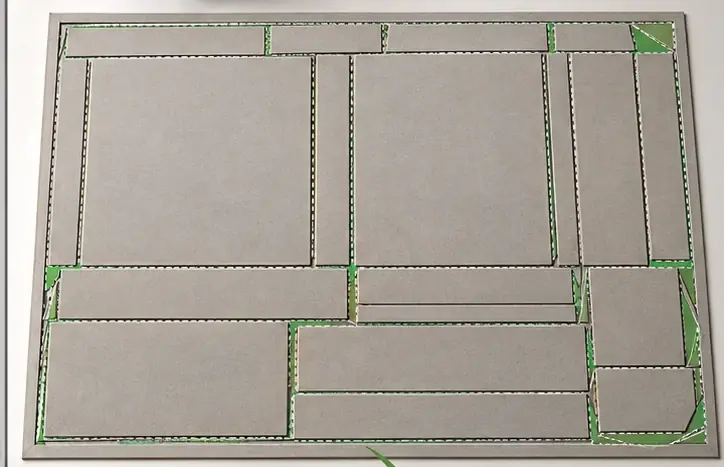
در برش با گیوتین و دستگاههای برش مقوای دستی، به جای DXF معمولاً فهرست ابعاد قطعات و نقشهی چیدمان استفاده میشود؛ مقالهی بهینهسازی چیدمان برش مقوا را ببینید.
ساختار و نسخههای فایل DXF
DXF یک فایل متنی است که میتوان آن را با ویرایشگر متن هم باز کرد. هر داده با یک کد گروه و یک مقدار نوشته میشود و فایل از چند بخش تشکیل شده است:
| نسخهی DXF | کد نسخه | توضیح |
|---|---|---|
| R12 | AC1009 | قدیمی و ساده؛ بیشترین سازگاری با دستگاهها و نرمافزارهای برش |
| 2000 | AC1015 | پشتیبانی از پلیلاین سبک؛ سازگاری بسیار خوب |
| 2004 | AC1018 | رایج در بسیاری از نرمافزارها |
| 2007 | AC1021 | پشتیبانی بهتر از متن یونیکد |
| 2010 / 2013 / 2018 | AC1024 / AC1027 / AC1032 | نسخههای جدیدتر؛ برخی نرمافزارهای قدیمی دستگاهها آنها را نمیخوانند |
اگر نمیدانید دستگاه کدام نسخه را میخواند، با نسخهی R12 یا 2000 شروع کنید و نسخه را از اپراتور دستگاه بپرسید.
ده قانون فایل DXF هاردباکس برای دستگاه برش
این ده قانون، تفاوت میان فایلی است که دستگاه آن را بیدردسر اجرا میکند و فایلی که جعبه هاردباکس را با ابعاد اشتباه یا لبههای خراب میسازد:
تبدیل نقشه هاردباکس به DXF در نرمافزارهای مختلف
اتوکد
- پاکسازی با OVERKILL، PURGE و AUDIT.
- بستن خطوط برش با JOIN و باز کردن بلوکها با EXPLODE.
- خاموش یا حذف کردن لایههای DIM و TEXT در نسخهی برش.
- SAVEAS و انتخاب نوع فایل DXF با نسخهی مورد نیاز دستگاه.
مراحل طراحی نقشه در اتوکد را در آموزش طراحی نقشه هاردباکس در اتوکد ببینید.
ایلاستریتور
- واحد سند را میلیمتر و ابعاد آرتبورد را دستکم به اندازهی نقشه قرار دهید.
- متنها را حذف یا به منحنی تبدیل کنید و جلوهها، سایهها و ماسکها را حذف کنید.
- خطوط برش و تا را در لایههای جداگانه با نام روشن قرار دهید.
- از مسیر File › Export › Export As، قالب AutoCAD Interchange File (DXF) را انتخاب کنید؛ مقیاس را ۱ به ۱ با واحد میلیمتر و نسخهی مناسب را انتخاب کنید.
کورلدراو
- واحد را میلیمتر قرار دهید و ابعاد را با ابزار اندازه کنترل کنید.
- متن را به منحنی تبدیل کنید و جلوهها و پرشدگیهای غیرضروری را حذف کنید.
- از File › Export، قالب DXF را انتخاب و نسخه و واحد میلیمتر را تنظیم کنید.
اینکسکیپ
- واحد سند را میلیمتر قرار دهید و اشیا را به مسیر تبدیل کنید.
- از Save As، یکی از گزینههای DXF، مثل Desktop Cutting Plotter (AutoCAD DXF R14) یا AutoCAD DXF R12، را انتخاب کنید و واحد خروجی را میلیمتر بگذارید.
از PDF و تصویر
- PDF برداری: در اتوکد با PDFIMPORT وارد کنید، مقیاس را با یک بعد معلوم کنترل و سپس خروجی DXF بگیرید.
- تصویر JPG یا PNG: تصویر پیکسلی برای برش مناسب نیست؛ ردیابی خودکار دقت میلیمتری ندارد. نقشه را دوباره و برداری رسم کنید.
نگاشت لایههای DXF به ابزار دستگاه برش
نرمافزار دستگاه، معمولاً بر اساس نام لایه یا رنگ، تعیین میکند هر خط با کدام ابزار اجرا شود. یک قرارداد رایج:
| لایه | ابزار | کاربرد در هاردباکس |
|---|---|---|
| CUT | تیغه یا لیزر، برش کامل | خط بیرونی قطعات مقوا، گستردهی روکش و اینسرت |
| FOLD / CREASE | چرخ خطانداز | خطوط تای روکش و مقوای نازک |
| VGROOVE | ابزار V-Cut با زاویهی مشخص | شیار گوشههای مغزی یکپارچه |
| MARK | قلم یا علامتگذار | محل قرارگیری اینسرت، آهنربا یا روبان |
| DIM / TEXT | بدون ابزار؛ خاموش | فقط برای مستندسازی |
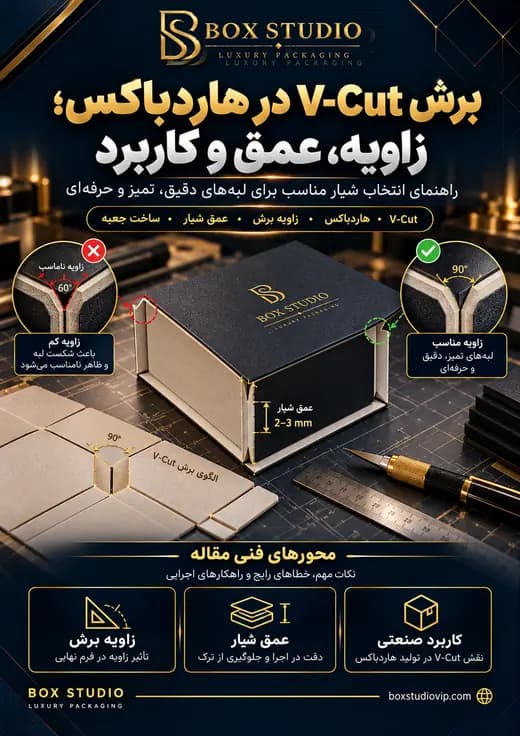
نام لایهها و نگاشت ابزار را با اپراتور دستگاه هماهنگ کنید؛ هر دستگاه و نرمافزار، قرارداد خود را دارد. برای زاویه و عمق شیار، مقالهی برش V-Cut در هاردباکس را ببینید.
مولد فایل DXF هاردباکس درب و زیره
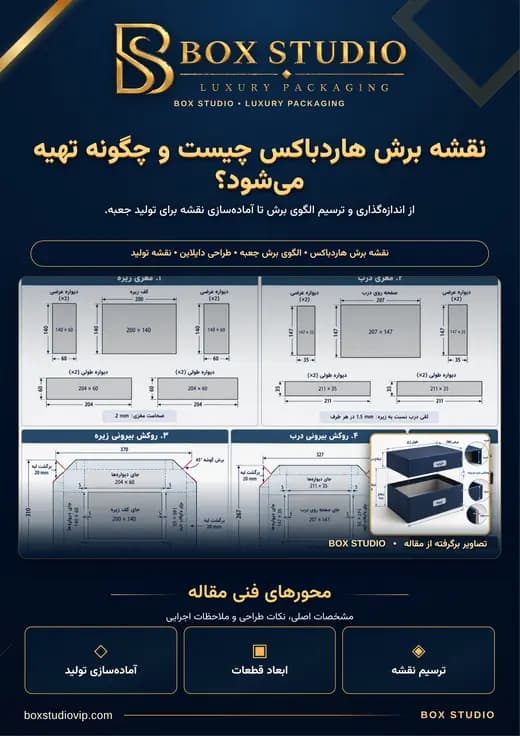
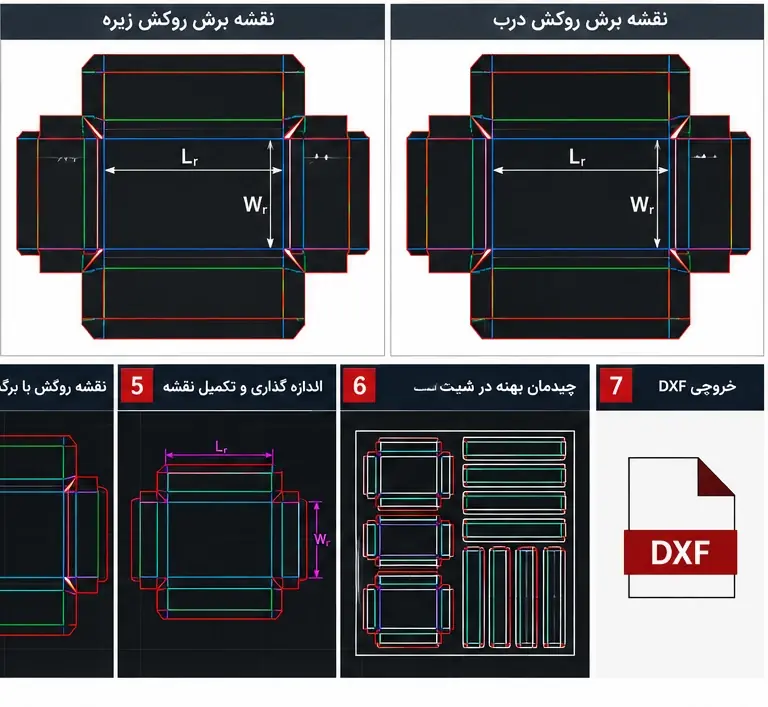
ابعاد هاردباکس را وارد کنید، قطعهی مورد نظر را انتخاب کنید و یک فایل DXF واقعی، با نسخهی R12، واحد میلیمتر و لایههای CUT و FOLD، دانلود کنید. ابعاد پیشفرض همان نقشه برش نمونه است و گستردهی روکش زیره دقیقاً ۳۷۰ × ۳۱۰ میلیمتر میشود:
نمایش متن فایل DXF
فایل DXF نسخهی R12 با واحد میلیمتر و دو لایهی CUT و FOLD ساخته میشود. این فایل آموزشی و سادهشده است؛ پیش از برش انبوه، آن را در نرمافزار دستگاه باز کنید، ابعاد را کنترل کنید و با روش ساخت تولیدکننده تطبیق دهید.
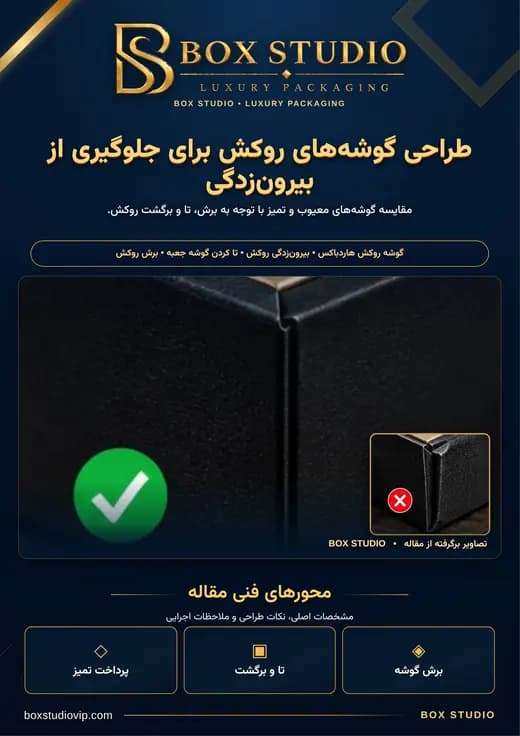
در این فایل آموزشی، گوشههای روکش با برش مستقیم در دیوارهها و برش ۴۵ درجه در برگشت لبه رسم شدهاند و زبانهی گوشه ندارند؛ شکل گوشه را با روش کارگاه خود تطبیق دهید. مقالهی طراحی گوشههای روکش را ببینید.
بررسی فایل DXF پس از خروجی
- بازگشایی دوباره: فایل DXF را در یک نمایشگر یا نرمافزار دیگر باز کنید؛ چیزی که میبینید، همان چیزی است که دستگاه میبیند.
- اندازهگیری یک بعد معلوم: مثلاً طول کل گستردهی روکش زیره باید ۳۷۰ میلیمتر باشد؛ اگر ۱۴٫۵ یا ۳۷۰۰ است، واحد اشتباه است.
- بررسی لایهها: فقط لایههای مورد نیاز دستگاه وجود داشته باشند.
- شمارش مسیرهای بسته: تعداد پلیلاینهای بسته در لایهی CUT باید برابر تعداد قطعات باشد.
- نبود متن و اندازه: هیچ متنی در لایههای برش نباشد.
- برش آزمایشی: یک قطعه روی مقوای ارزان یا کاغذ برش بزنید و ابعاد را با خطکش بسنجید.
رفع خطاهای رایج فایل DXF
| مشکل | علت محتمل | راه رفع |
|---|---|---|
| نقشه خیلی کوچک یا خیلی بزرگ باز میشود | واحد اینچ یا مقیاس خروجی نادرست | واحد میلیمتر و مقیاس ۱:۱ در خروجی |
| بخشی از خطوط دیده نمیشود | اسپلاین، بیضی یا نسخهی DXF ناسازگار | تبدیل به پلیلاین و نسخهی قدیمیتر DXF |
| برش دوبار روی یک مسیر | خطوط تکراری | حذف خطوط روی هم با OVERKILL |
| خط تا بریدهبریده برش میخورد | خطچین منفجرشده یا لایهی اشتباه | خط تای ممتد در لایهی FOLD |
| قطعه از ورق جدا نمیشود | مسیر باز یا فاصله در گوشه | بستن پلیلاین با JOIN |
| منحنیها شکستهشکستهاند | تبدیل منحنی با دقت کم | افزایش دقت تبدیل یا استفاده از قوس |
| متن روی مقوا برش خورده | متن در لایهی برش | حذف متن یا خاموش کردن لایهی TEXT |
| نقشه دور از ناحیهی کاری دستگاه | نقشه دور از مبدأ | انتقال نقشه به نزدیک مبدأ ۰،۰ |
مسیر تبدیل نقشه هاردباکس به فایل DXF
- نقشه را برداری و ۱:۱ آماده کنید: نقشهی هاردباکس در مقیاس واقعی و واحد میلیمتر باشد.
- لایهها را برای ابزارها تنظیم کنید: خطوط برش، تا، شیار و علامتگذاری هر کدام در لایهی جداگانه با نام هماهنگ با دستگاه قرار گیرند.
- خطوط تا را ممتد کنید: خط تا بهصورت خط ممتد در لایهی FOLD رسم شود، نه خطچین.
- مسیرهای برش را ببندید: خطوط برش هر قطعه به یک پلیلاین بسته تبدیل شوند.
- فایل را پاکسازی کنید: خطوط تکراری، متن، اندازه، هاشور، تصویر و بلوکها حذف یا باز شوند و منحنیها ساده شوند.
- نقشه را به مبدأ ببرید: نقشه نزدیک مبدأ ۰،۰ و بهصورت دوبعدی با ارتفاع صفر قرار گیرد.
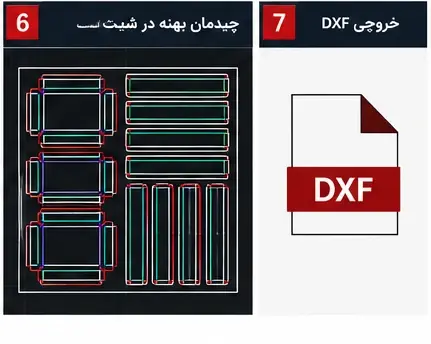
- خروجی DXF بگیرید: فایل با نسخهی مناسب دستگاه، مثل R12 یا 2000، و واحد میلیمتر ذخیره شود.
- فایل را بررسی و برش آزمایشی بزنید: فایل دوباره باز، یک بعد معلوم اندازهگیری و یک قطعه بهصورت آزمایشی برش داده شود.
فایل DXF، سفارش هاردباکس و قیمت هاردباکس
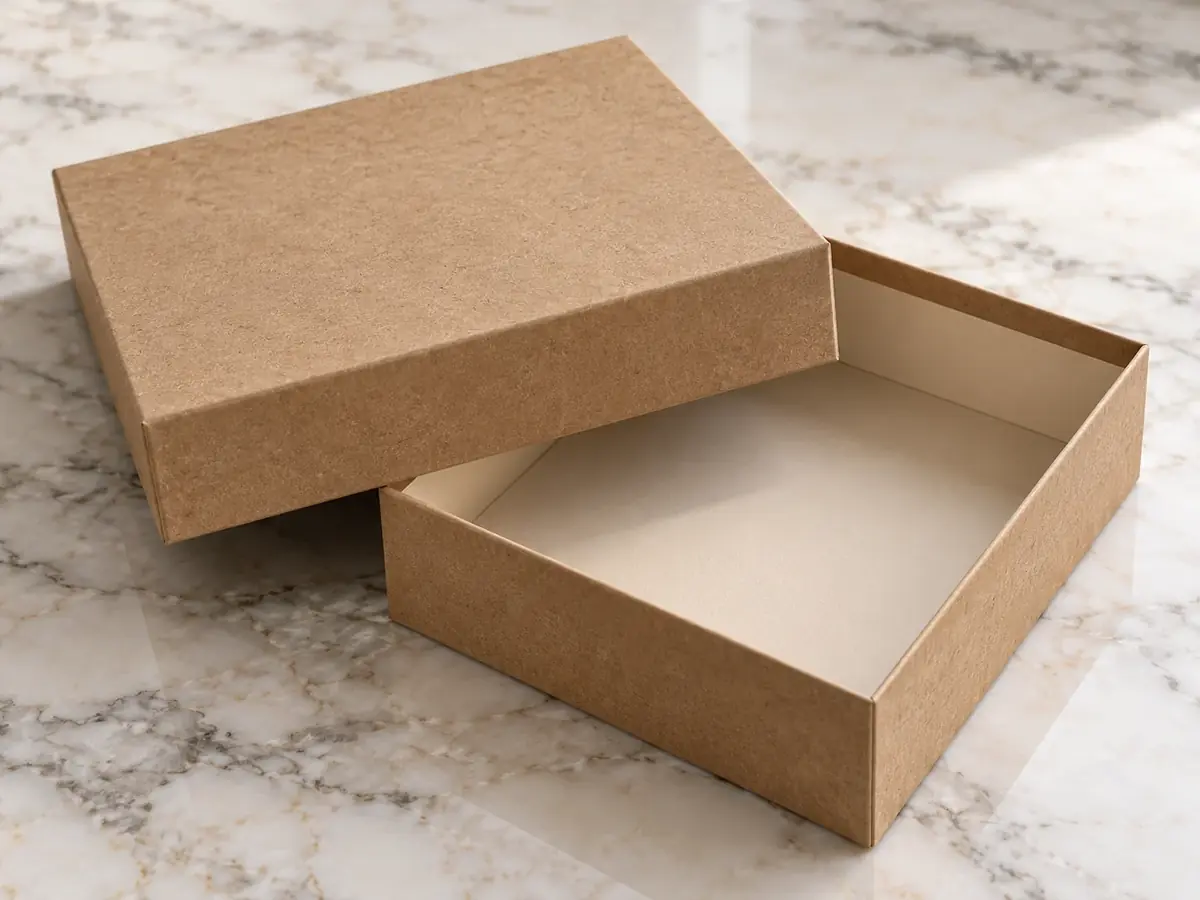
یک فایل DXF تمیز و دقیق، زمان آمادهسازی دستگاه را کوتاه میکند، از ضایعات و برشهای اشتباه جلوگیری میکند و در نهایت روی قیمت هاردباکس اثر مثبت دارد. اگر برای سفارش هاردباکس فایل DXF آماده دارید، آن را همراه با یک PDF اندازهگذاریشده بفرستید؛ تولیدکننده فایل را با روش ساخت، ضخامت مقوا، برگشت لبه و ابزار دستگاه خود تطبیق میدهد. در بسیاری از موارد، سادهتر و مطمئنتر است که ابعاد محصول را بدهید و نقشه و فایل DXF را خود تولیدکنندهی هاردباکس تهیه کند.

اشتباهات رایج در تهیهی فایل DXF هاردباکس
- ارسال فایل طراحی گرافیکی به جای فایل برش.
- خط تای خطچین به جای خط ممتد در لایهی جداگانه.
- واحد اینچ یا مقیاس غیر ۱:۱.
- خطوط باز و تکراری.
- نسخهی DXF جدیدتر از توان نرمافزار دستگاه.
- تبدیل تصویر پیکسلی به DXF برای برش دقیق.
- برش انبوه بدون برش آزمایشی.
جستجوهای مرتبط با فایل DXF و نقشه هاردباکس
پرسشهای متداول دربارهی فایل DXF هاردباکس
فایل DXF چیست؟
قالب فایل برداری و متنی برای تبادل نقشههای دوبعدی میان نرمافزارهای طراحی و دستگاههای برش که خطوط، قوسها و پلیلاینها را همراه با لایهها ذخیره میکند.
چگونه نقشه هاردباکس را به DXF تبدیل کنیم؟
نقشه را در مقیاس ۱:۱ و میلیمتر آماده کنید، لایهها را جدا کنید، مسیرها را ببندید، فایل را پاکسازی کنید و با نسخهی مناسب DXF ذخیره کنید.
کدام نسخه DXF برای دستگاه برش بهتر است؟
نسخههای R12 و 2000 بیشترین سازگاری را دارند؛ نسخهی دقیق را از اپراتور یا راهنمای دستگاه بپرسید.
چرا فایل DXF کوچک یا بزرگ باز میشود؟
معمولاً به دلیل واحد نادرست مثل اینچ یا مقیاس غیر ۱:۱ در هنگام خروجی گرفتن.
خط تا در فایل DXF چگونه باشد؟
بهصورت خط ممتد در لایهی جداگانه مثل FOLD؛ دستگاه بر اساس لایه، آن را با ابزار خطانداز اجرا میکند.
آیا میتوان از ایلاستریتور فایل DXF گرفت؟
بله؛ از مسیر Export As و قالب AutoCAD Interchange File (DXF) با مقیاس ۱:۱ و واحد میلیمتر.
آیا میتوان عکس را به DXF تبدیل کرد؟
تبدیل خودکار تصویر پیکسلی دقت میلیمتری ندارد و برای برش هاردباکس مناسب نیست؛ نقشه باید برداری رسم شود.
چرا دستگاه یک مسیر را دو بار میبرد؟
به دلیل خطوط تکراری روی هم؛ پیش از خروجی با دستوری مانند OVERKILL حذف شوند.
چه چیزهایی نباید در فایل DXF برش باشد؟
متن، اندازهگذاری، هاشور، تصویر، بلوکهای تودرتو و لایههای غیرضروری.
آیا برای سفارش هاردباکس باید فایل DXF بفرستم؟
لازم نیست؛ میتوانید ابعاد محصول را بدهید تا تولیدکننده نقشه و DXF را تهیه کند، یا فایل خود را برای تطبیق ارسال کنید.
جمعبندی: از نقشه هاردباکس تا دستگاه برش
تبدیل نقشه هاردباکس به فایل DXF، آخرین و حساسترین گام پیش از برش است. با رسم برداری در مقیاس ۱:۱ و واحد میلیمتر، لایهی جداگانه برای هر ابزار، خط تای ممتد، مسیرهای بسته و بدون تکرار، حذف متن و اندازه و بلوکها، منحنیهای ساده و انتخاب نسخهی مناسب DXF، فایلی خواهید داشت که دستگاه برش آن را دقیقاً همانطور که طراحی شده، اجرا میکند. بررسی فایل پس از خروجی و یک برش آزمایشی، تضمین میکند که هر جعبه هاردباکس در تیراژ، همان دقت نقشه را داشته باشد.

نقشه و فایل DXF هاردباکس شما با باکس استودیو
ابعاد محصول یا فایل نقشهی خود را برای ما بفرستید تا آن را برای دستگاههای برش آماده کنیم، نمونه بسازیم و قیمت هاردباکس را اعلام کنیم.
سفارش هاردباکس و ارسال فایل